Wednesday, June 1, 2016

partitioning - Ubuntu 18.04 LTS Disk Partition Recomendations


I upgraded to Ubuntu 18.04 LTS and my disk partition is the following picture.
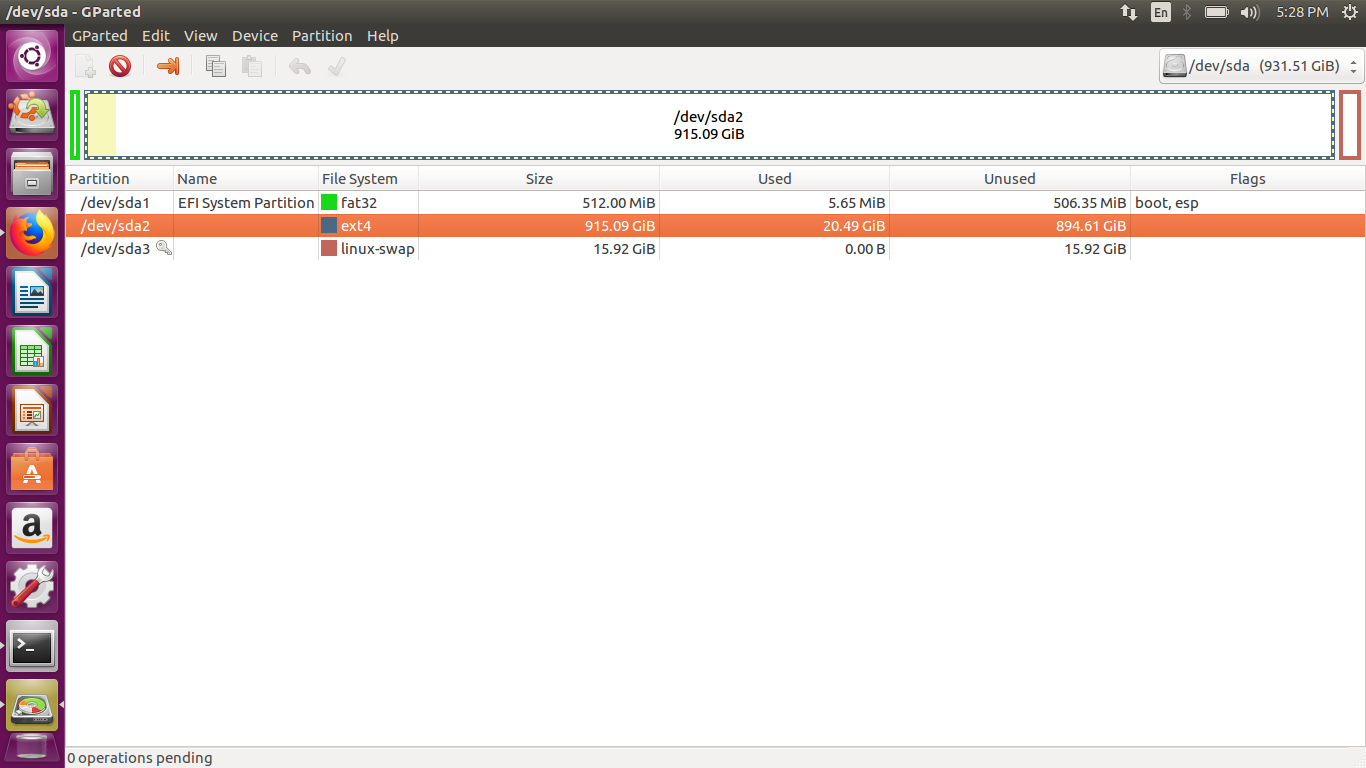

enter image description here


I want to have partition now. I booted with Ubuntu 16.04 LTS CD. I need help to get proper disk partition without having any problem. Thanks


Ubuntu 18.04 defaults to using a swap file instead of the previous method of having a dedicated swap partition. This makes it easier to partition new installations of 18.04 than it was before.


Assuming you are going to do a fresh installation of 18.04, and also assuming you aren't trying to dual-boot with this same drive, here's what you should do:


  1. Boot to a Ubuntu 18.04 installer (probably using a usb drive)


  2. Delete the three existing partitions from your hard drive: /dev/sda1, /dev/sda2, and /dev/sda3.


  3. Create one new partition, /dev/sda1, that uses all the available space. Make the new partition primary (not extended), format it as ext4, and have it mount the root of the system (/).


  4. Install ubuntu, selecting to put the bootloader on /dev/sda


dual boot - How can I repair grub? (How to get Ubuntu back after installing Windows?)


I installed Windows 7, which ate Ubuntu's boot file. When starting up the computer, it now goes straight to Windows, without giving me the option of booting Ubuntu.


How can I get Ubuntu back?


When you install Windows, Windows assumes it is the only operating system (OS) on the machine, or at least it does not account for Linux. So it replaces GRUB with its own boot loader. What you have to do is replace the Windows boot loader with GRUB. I've seen various instructions for replacing GRUB by mucking around with GRUB commands or some such, but to me the easiest way is to simply chroot into your install and run update-grub. chroot is great because it allows you to work on your actual install, instead of trying to redirect things here and there. It is really clean.


Here's how:


  1. Boot from the live CD or live USB, in "Try Ubuntu" mode.

  2. Determine the partition number of your main partition. sudo fdisk -l, sudo blkid or GParted (which should already be installed, by default, on the live session) can help you here. I'm going to assume in this answer that it's /dev/sda2, but make sure you use the correct partition number for your system!


    If your main partition is in an LVM, the device will instead be located in /dev/mapper/, most likely, /dev/mapper/{volume}--{os}-root where {volume} is the LVM volume name and {os} is the operating system. Execute ls /dev/mapper for the exact name.


  3. Mount your partition:


    sudo mount /dev/sda2 /mnt  #Replace sda2 with the partition from step 2

    If you have a separate /boot, /var or /usr partitions, repeat steps 2 and 3 to mount these partitions to /mnt/boot, /mnt/var and /mnt/usr respectively. For example,


    sudo mount /dev/sdXW /mnt/boot
    sudo mount /dev/sdXY /mnt/var
    sudo mount /dev/sdXZ /mnt/usr

    replacing sdXW, sdXY, and sdXZ with the respective partition numbers.


  4. Bind mount some other necessary stuff:


    for i in /sys /proc /run /dev; do sudo mount --bind "$i" "/mnt$i"; done

  5. If Ubuntu is installed in EFI mode (see this answer if you're unsure), use sudo fdisk -l | grep -i efi or GParted to find your EFI partition. It will have a label of EFI. Mount this partition, replacing sdXY with the actual partition number for your system:


    sudo mount /dev/sdXY /mnt/boot/efi

  6. chroot into your Ubuntu install:


    sudo chroot /mnt

  7. At this point, you're in your install, not the live session, and running as root. Update grub:


    update-grub

    If you get errors or if going up to step 7 didn't fix your problem, go to step 8. (Otherwise, it is optional.)


  8. Depending on your situation, you might have to reinstall grub:


    grub-install /dev/sda
    update-grub # In order to find and add windows to grub menu.

  9. If Ubuntu is installed in EFI mode, and EFI partition UUID has changed, you may need to update it in /etc/fstab. Compare it:


    blkid | grep -i efi
    grep -i efi /etc/fstab

    If current EFI partition UUID (from blkid) differs from the one in /etc/fstab, update /etc/fstab with current UUID.


  10. If everything worked without errors, then you're all set:


    exit
    sudo reboot

  11. At this point, you should be able to boot normally.


If you cannot boot normally, and didn't do step 8 because there were no error messages, try again with step 8.


  • Sometimes giving GRUB2 the correct configuration for your partitions is not enough, and you must actually install it (or reinstall it) to the Master Boot Record, which step 8 does. Experience helping users in chat has shown that step 8 is sometimes necessary even when no error messages are shown.


software sources - I cannot enable canonical partner and independent, why?


On Software and Updates under Other Software tab, I want to enable Canonical Partner and Independent, after I clicked the checkbox and input my password, the checkbox stay unchecked no matter how many times I try to click it, why?
I'm on Raring.


Try this. Just press Ctrl+Alt+T on your keyboard to open Terminal. When it opens, run the command(s) below:


sudo add-apt-repository "deb http://archive.canonical.com/ $(lsb_release -sc) partner"
sudo add-apt-repository "deb http://extras.ubuntu.com/ubuntu raring main"
sudo apt-get update

Then go back to Software and Updates, and check to see if its OK


Note: in the second command replace raring with your Ubuntu version.


How to list boot to Windows and Ubuntu, Can't boot to Windows after installing Ubuntu on external drive


I installed Ubuntu on an external SSD hard Drive and the main HDD has Windows installed on it.


When I installed Ubuntu on the SSD, it should give me a choice to boot to Ubuntu or to Windows, but the PC boots to Ubuntu directly without giving me any choices to boot to Windows or to Ubuntu...


How can I change that?


by the way I used Ubuntu and saved important data on it and don't want to lose it or lose the Windows data


Any Suggestions?


Just install rEFInd boot manager package:


sudo apt install refind

and automatically install the boot manager on the ESP/EFI partition:


sudo refind-install

or custom (like on a USB stick partition):


sudo refind-install --usedefault "/dev/sdX1" # X1 = example: /dev/sdb1

and reboot and it boots up auto-discovering all bootable partitions on all drives.


Another tip is to press F12 during startup to open up a bootmenu.


Troubleshoot? Boot a live stick like Ubuntu 18.04. Download and write to a USB stick:


dd if=Downloads/ubuntu-18.04.1-desktop-amd64.iso of=/dev/sdx
bs=$((1024**2)) /dev/sdx

/dev/sdx being your destination drive like /dev/sdb or /dev/sdc.


Use gnome-disks to open up all your ESP/EFI partitions and check the subdir structure type in terminal:


find \`mount | grep vfat | sort | head -1 | awk '{ print $3 }'\`

which could/should look something like:


/media/ron/DB9A-B328/ /media/ron/DB9A-B328/EFI
/media/ron/DB9A-B328/EFI/ubuntu /media/ron/DB9A-B328/EFI/ubuntu/fw
/media/ron/DB9A-B328/EFI/ubuntu/fwupx64.efi
/media/ron/DB9A-B328/EFI/ubuntu/grubx64.efi
/media/ron/DB9A-B328/EFI/ubuntu/grub.cfg
/media/ron/DB9A-B328/EFI/ubuntu/shimx64.efi
/media/ron/DB9A-B328/EFI/ubuntu/mmx64.efi
/media/ron/DB9A-B328/EFI/ubuntu/BOOTX64.CSV
/media/ron/DB9A-B328/EFI/BOOT
/media/ron/DB9A-B328/EFI/BOOT/BOOTX64.EFI
/media/ron/DB9A-B328/EFI/BOOT/fbx64.efi
/media/ron/DB9A-B328/EFI/BOOT/drivers_x64
/media/ron/DB9A-B328/EFI/BOOT/drivers_x64/ext4_x64.efi
/media/ron/DB9A-B328/EFI/BOOT/icons
/media/ron/DB9A-B328/EFI/BOOT/icons/README
/media/ron/DB9A-B328/EFI/BOOT/icons/arrow_left.png
/media/ron/DB9A-B328/EFI/BOOT/icons/arrow_right.png
/media/ron/DB9A-B328/EFI/BOOT/icons/boot_linux.png
/media/ron/DB9A-B328/EFI/BOOT/icons/boot_win.png
/media/ron/DB9A-B328/EFI/BOOT/icons/func_about.png
/media/ron/DB9A-B328/EFI/BOOT/icons/func_csr_rotate.png
/media/ron/DB9A-B328/EFI/BOOT/icons/func_exit.png
/media/ron/DB9A-B328/EFI/BOOT/icons/func_firmware.png
/media/ron/DB9A-B328/EFI/BOOT/icons/func_hidden.png
/media/ron/DB9A-B328/EFI/BOOT/icons/func_reset.png
/media/ron/DB9A-B328/EFI/BOOT/icons/func_shutdown.png
/media/ron/DB9A-B328/EFI/BOOT/icons/mouse.png
/media/ron/DB9A-B328/EFI/BOOT/icons/os_arch.png
/media/ron/DB9A-B328/EFI/BOOT/icons/os_centos.png
/media/ron/DB9A-B328/EFI/BOOT/icons/os_chakra.png
/media/ron/DB9A-B328/EFI/BOOT/icons/os_chrome.png
/media/ron/DB9A-B328/EFI/BOOT/icons/os_clover.png
/media/ron/DB9A-B328/EFI/BOOT/icons/os_crunchbang.png
/media/ron/DB9A-B328/EFI/BOOT/icons/os_debian.png
/media/ron/DB9A-B328/EFI/BOOT/icons/os_devuan.png
/media/ron/DB9A-B328/EFI/BOOT/icons/os_elementary.png
/media/ron/DB9A-B328/EFI/BOOT/icons/os_fedora.png
/media/ron/DB9A-B328/EFI/BOOT/icons/os_freebsd.png
/media/ron/DB9A-B328/EFI/BOOT/icons/os_frugalware.png
/media/ron/DB9A-B328/EFI/BOOT/icons/os_gentoo.png
/media/ron/DB9A-B328/EFI/BOOT/icons/os_gummiboot.png
/media/ron/DB9A-B328/EFI/BOOT/icons/os_haiku.png
/media/ron/DB9A-B328/EFI/BOOT/icons/os_hwtest.png
/media/ron/DB9A-B328/EFI/BOOT/icons/os_kubuntu.png
/media/ron/DB9A-B328/EFI/BOOT/icons/os_legacy.png
/media/ron/DB9A-B328/EFI/BOOT/icons/os_linux.png
/media/ron/DB9A-B328/EFI/BOOT/icons/os_linuxmint.png
/media/ron/DB9A-B328/EFI/BOOT/icons/os_lubuntu.png
/media/ron/DB9A-B328/EFI/BOOT/icons/os_mac.png
/media/ron/DB9A-B328/EFI/BOOT/icons/os_mageia.png
/media/ron/DB9A-B328/EFI/BOOT/icons/os_mandriva.png
/media/ron/DB9A-B328/EFI/BOOT/icons/os_netbsd.png
/media/ron/DB9A-B328/EFI/BOOT/icons/os_network.png
/media/ron/DB9A-B328/EFI/BOOT/icons/os_opensuse.png
/media/ron/DB9A-B328/EFI/BOOT/icons/os_redhat.png
/media/ron/DB9A-B328/EFI/BOOT/icons/os_refind.png
/media/ron/DB9A-B328/EFI/BOOT/icons/os_refit.png
/media/ron/DB9A-B328/EFI/BOOT/icons/os_slackware.png
/media/ron/DB9A-B328/EFI/BOOT/icons/os_suse.png
/media/ron/DB9A-B328/EFI/BOOT/icons/os_trusty.png
/media/ron/DB9A-B328/EFI/BOOT/icons/os_ubuntu.png
/media/ron/DB9A-B328/EFI/BOOT/icons/os_unknown.png
/media/ron/DB9A-B328/EFI/BOOT/icons/os_win.png
/media/ron/DB9A-B328/EFI/BOOT/icons/os_win8.png
/media/ron/DB9A-B328/EFI/BOOT/icons/os_xenial.png
/media/ron/DB9A-B328/EFI/BOOT/icons/os_xubuntu.png
/media/ron/DB9A-B328/EFI/BOOT/icons/os_zesty.png
/media/ron/DB9A-B328/EFI/BOOT/icons/tool_apple_rescue.png
/media/ron/DB9A-B328/EFI/BOOT/icons/tool_fwupdate.png
/media/ron/DB9A-B328/EFI/BOOT/icons/tool_memtest.png
/media/ron/DB9A-B328/EFI/BOOT/icons/tool_mok_tool.png
/media/ron/DB9A-B328/EFI/BOOT/icons/tool_netboot.png
/media/ron/DB9A-B328/EFI/BOOT/icons/tool_part.png
/media/ron/DB9A-B328/EFI/BOOT/icons/tool_rescue.png
/media/ron/DB9A-B328/EFI/BOOT/icons/tool_shell.png
/media/ron/DB9A-B328/EFI/BOOT/icons/tool_windows_rescue.png
/media/ron/DB9A-B328/EFI/BOOT/icons/transparent.png
/media/ron/DB9A-B328/EFI/BOOT/icons/vol_external.png
/media/ron/DB9A-B328/EFI/BOOT/icons/vol_internal.png
/media/ron/DB9A-B328/EFI/BOOT/icons/vol_net.png
/media/ron/DB9A-B328/EFI/BOOT/icons/vol_optical.png
/media/ron/DB9A-B328/EFI/BOOT/keys
/media/ron/DB9A-B328/EFI/BOOT/keys/altlinux.cer
/media/ron/DB9A-B328/EFI/BOOT/keys/canonical-uefi-ca.der
/media/ron/DB9A-B328/EFI/BOOT/keys/centos.cer
/media/ron/DB9A-B328/EFI/BOOT/keys/fedora-ca.cer
/media/ron/DB9A-B328/EFI/BOOT/keys/microsoft-kekca-public.der
/media/ron/DB9A-B328/EFI/BOOT/keys/microsoft-pca-public.der
/media/ron/DB9A-B328/EFI/BOOT/keys/microsoft-uefica-public.der
/media/ron/DB9A-B328/EFI/BOOT/keys/openSUSE-UEFI-CA-Certificate-4096.cer
/media/ron/DB9A-B328/EFI/BOOT/keys/openSUSE-UEFI-CA-Certificate.cer
/media/ron/DB9A-B328/EFI/BOOT/keys/refind.cer
/media/ron/DB9A-B328/EFI/BOOT/keys/refind_local.cer
/media/ron/DB9A-B328/EFI/BOOT/keys/SLES-UEFI-CA-Certificate.cer
/media/ron/DB9A-B328/EFI/BOOT/refind.conf
/media/ron/DB9A-B328/EFI/BOOT/BOOT.CSV /media/ron/DB9A-B328/EFI/refind
/media/ron/DB9A-B328/EFI/refind/refind_x64.efi
/media/ron/DB9A-B328/EFI/refind/drivers_x64
/media/ron/DB9A-B328/EFI/refind/drivers_x64/ext4_x64.efi
/media/ron/DB9A-B328/EFI/refind/keys
/media/ron/DB9A-B328/EFI/refind/keys/refind_local.cer
/media/ron/DB9A-B328/EFI/refind/keys/refind_local.crt
/media/ron/DB9A-B328/EFI/refind/keys/altlinux.cer
/media/ron/DB9A-B328/EFI/refind/keys/canonical-uefi-ca.der
/media/ron/DB9A-B328/EFI/refind/keys/centos.cer
/media/ron/DB9A-B328/EFI/refind/keys/fedora-ca.cer
/media/ron/DB9A-B328/EFI/refind/keys/microsoft-kekca-public.der
/media/ron/DB9A-B328/EFI/refind/keys/microsoft-pca-public.der
/media/ron/DB9A-B328/EFI/refind/keys/microsoft-uefica-public.der
/media/ron/DB9A-B328/EFI/refind/keys/openSUSE-UEFI-CA-Certificate-4096.cer
/media/ron/DB9A-B328/EFI/refind/keys/openSUSE-UEFI-CA-Certificate.cer
/media/ron/DB9A-B328/EFI/refind/keys/refind.cer
/media/ron/DB9A-B328/EFI/refind/keys/SLES-UEFI-CA-Certificate.cer
/media/ron/DB9A-B328/EFI/refind/icons
/media/ron/DB9A-B328/EFI/refind/icons/README
/media/ron/DB9A-B328/EFI/refind/icons/arrow_left.png
/media/ron/DB9A-B328/EFI/refind/icons/arrow_right.png
/media/ron/DB9A-B328/EFI/refind/icons/boot_linux.png
/media/ron/DB9A-B328/EFI/refind/icons/boot_win.png
/media/ron/DB9A-B328/EFI/refind/icons/func_about.png
/media/ron/DB9A-B328/EFI/refind/icons/func_csr_rotate.png
/media/ron/DB9A-B328/EFI/refind/icons/func_exit.png
/media/ron/DB9A-B328/EFI/refind/icons/func_firmware.png
/media/ron/DB9A-B328/EFI/refind/icons/func_hidden.png
/media/ron/DB9A-B328/EFI/refind/icons/func_reset.png
/media/ron/DB9A-B328/EFI/refind/icons/func_shutdown.png
/media/ron/DB9A-B328/EFI/refind/icons/mouse.png
/media/ron/DB9A-B328/EFI/refind/icons/os_arch.png
/media/ron/DB9A-B328/EFI/refind/icons/os_centos.png
/media/ron/DB9A-B328/EFI/refind/icons/os_chakra.png
/media/ron/DB9A-B328/EFI/refind/icons/os_chrome.png
/media/ron/DB9A-B328/EFI/refind/icons/os_clover.png
/media/ron/DB9A-B328/EFI/refind/icons/os_crunchbang.png
/media/ron/DB9A-B328/EFI/refind/icons/os_debian.png
/media/ron/DB9A-B328/EFI/refind/icons/os_devuan.png
/media/ron/DB9A-B328/EFI/refind/icons/os_elementary.png
/media/ron/DB9A-B328/EFI/refind/icons/os_fedora.png
/media/ron/DB9A-B328/EFI/refind/icons/os_freebsd.png
/media/ron/DB9A-B328/EFI/refind/icons/os_frugalware.png
/media/ron/DB9A-B328/EFI/refind/icons/os_gentoo.png
/media/ron/DB9A-B328/EFI/refind/icons/os_gummiboot.png
/media/ron/DB9A-B328/EFI/refind/icons/os_haiku.png
/media/ron/DB9A-B328/EFI/refind/icons/os_hwtest.png
/media/ron/DB9A-B328/EFI/refind/icons/os_kubuntu.png
/media/ron/DB9A-B328/EFI/refind/icons/os_legacy.png
/media/ron/DB9A-B328/EFI/refind/icons/os_linux.png
/media/ron/DB9A-B328/EFI/refind/icons/os_linuxmint.png
/media/ron/DB9A-B328/EFI/refind/icons/os_lubuntu.png
/media/ron/DB9A-B328/EFI/refind/icons/os_mac.png
/media/ron/DB9A-B328/EFI/refind/icons/os_mageia.png
/media/ron/DB9A-B328/EFI/refind/icons/os_mandriva.png
/media/ron/DB9A-B328/EFI/refind/icons/os_netbsd.png
/media/ron/DB9A-B328/EFI/refind/icons/os_network.png
/media/ron/DB9A-B328/EFI/refind/icons/os_opensuse.png
/media/ron/DB9A-B328/EFI/refind/icons/os_redhat.png
/media/ron/DB9A-B328/EFI/refind/icons/os_refind.png
/media/ron/DB9A-B328/EFI/refind/icons/os_refit.png
/media/ron/DB9A-B328/EFI/refind/icons/os_slackware.png
/media/ron/DB9A-B328/EFI/refind/icons/os_suse.png
/media/ron/DB9A-B328/EFI/refind/icons/os_trusty.png
/media/ron/DB9A-B328/EFI/refind/icons/os_ubuntu.png
/media/ron/DB9A-B328/EFI/refind/icons/os_unknown.png
/media/ron/DB9A-B328/EFI/refind/icons/os_win.png
/media/ron/DB9A-B328/EFI/refind/icons/os_win8.png
/media/ron/DB9A-B328/EFI/refind/icons/os_xenial.png
/media/ron/DB9A-B328/EFI/refind/icons/os_xubuntu.png
/media/ron/DB9A-B328/EFI/refind/icons/os_zesty.png
/media/ron/DB9A-B328/EFI/refind/icons/tool_apple_rescue.png
/media/ron/DB9A-B328/EFI/refind/icons/tool_fwupdate.png
/media/ron/DB9A-B328/EFI/refind/icons/tool_memtest.png
/media/ron/DB9A-B328/EFI/refind/icons/tool_mok_tool.png
/media/ron/DB9A-B328/EFI/refind/icons/tool_netboot.png
/media/ron/DB9A-B328/EFI/refind/icons/tool_part.png
/media/ron/DB9A-B328/EFI/refind/icons/tool_rescue.png
/media/ron/DB9A-B328/EFI/refind/icons/tool_shell.png
/media/ron/DB9A-B328/EFI/refind/icons/tool_windows_rescue.png
/media/ron/DB9A-B328/EFI/refind/icons/transparent.png
/media/ron/DB9A-B328/EFI/refind/icons/vol_external.png
/media/ron/DB9A-B328/EFI/refind/icons/vol_internal.png
/media/ron/DB9A-B328/EFI/refind/icons/vol_net.png
/media/ron/DB9A-B328/EFI/refind/icons/vol_optical.png
/media/ron/DB9A-B328/EFI/refind/refind.conf
/media/ron/DB9A-B328/EFI/refind/BOOT.CSV
/media/ron/DB9A-B328/EFI/refind/icons-backup
/media/ron/DB9A-B328/EFI/refind/icons-backup/README
/media/ron/DB9A-B328/EFI/refind/icons-backup/arrow_left.png
/media/ron/DB9A-B328/EFI/refind/icons-backup/arrow_right.png
/media/ron/DB9A-B328/EFI/refind/icons-backup/boot_linux.png
/media/ron/DB9A-B328/EFI/refind/icons-backup/boot_win.png
/media/ron/DB9A-B328/EFI/refind/icons-backup/func_about.png
/media/ron/DB9A-B328/EFI/refind/icons-backup/func_csr_rotate.png
/media/ron/DB9A-B328/EFI/refind/icons-backup/func_exit.png
/media/ron/DB9A-B328/EFI/refind/icons-backup/func_firmware.png
/media/ron/DB9A-B328/EFI/refind/icons-backup/func_hidden.png
/media/ron/DB9A-B328/EFI/refind/icons-backup/func_reset.png
/media/ron/DB9A-B328/EFI/refind/icons-backup/func_shutdown.png
/media/ron/DB9A-B328/EFI/refind/icons-backup/mouse.png
/media/ron/DB9A-B328/EFI/refind/icons-backup/os_arch.png
/media/ron/DB9A-B328/EFI/refind/icons-backup/os_centos.png
/media/ron/DB9A-B328/EFI/refind/icons-backup/os_chakra.png
/media/ron/DB9A-B328/EFI/refind/icons-backup/os_chrome.png
/media/ron/DB9A-B328/EFI/refind/icons-backup/os_clover.png
/media/ron/DB9A-B328/EFI/refind/icons-backup/os_crunchbang.png
/media/ron/DB9A-B328/EFI/refind/icons-backup/os_debian.png
/media/ron/DB9A-B328/EFI/refind/icons-backup/os_devuan.png
/media/ron/DB9A-B328/EFI/refind/icons-backup/os_elementary.png
/media/ron/DB9A-B328/EFI/refind/icons-backup/os_fedora.png
/media/ron/DB9A-B328/EFI/refind/icons-backup/os_freebsd.png
/media/ron/DB9A-B328/EFI/refind/icons-backup/os_frugalware.png
/media/ron/DB9A-B328/EFI/refind/icons-backup/os_gentoo.png
/media/ron/DB9A-B328/EFI/refind/icons-backup/os_gummiboot.png
/media/ron/DB9A-B328/EFI/refind/icons-backup/os_haiku.png
/media/ron/DB9A-B328/EFI/refind/icons-backup/os_hwtest.png
/media/ron/DB9A-B328/EFI/refind/icons-backup/os_kubuntu.png
/media/ron/DB9A-B328/EFI/refind/icons-backup/os_legacy.png
/media/ron/DB9A-B328/EFI/refind/icons-backup/os_linux.png
/media/ron/DB9A-B328/EFI/refind/icons-backup/os_linuxmint.png
/media/ron/DB9A-B328/EFI/refind/icons-backup/os_lubuntu.png
/media/ron/DB9A-B328/EFI/refind/icons-backup/os_mac.png
/media/ron/DB9A-B328/EFI/refind/icons-backup/os_mageia.png
/media/ron/DB9A-B328/EFI/refind/icons-backup/os_mandriva.png
/media/ron/DB9A-B328/EFI/refind/icons-backup/os_netbsd.png
/media/ron/DB9A-B328/EFI/refind/icons-backup/os_network.png
/media/ron/DB9A-B328/EFI/refind/icons-backup/os_opensuse.png
/media/ron/DB9A-B328/EFI/refind/icons-backup/os_redhat.png
/media/ron/DB9A-B328/EFI/refind/icons-backup/os_refind.png
/media/ron/DB9A-B328/EFI/refind/icons-backup/os_refit.png
/media/ron/DB9A-B328/EFI/refind/icons-backup/os_slackware.png
/media/ron/DB9A-B328/EFI/refind/icons-backup/os_suse.png
/media/ron/DB9A-B328/EFI/refind/icons-backup/os_trusty.png
/media/ron/DB9A-B328/EFI/refind/icons-backup/os_ubuntu.png
/media/ron/DB9A-B328/EFI/refind/icons-backup/os_unknown.png
/media/ron/DB9A-B328/EFI/refind/icons-backup/os_win.png
/media/ron/DB9A-B328/EFI/refind/icons-backup/os_win8.png
/media/ron/DB9A-B328/EFI/refind/icons-backup/os_xenial.png
/media/ron/DB9A-B328/EFI/refind/icons-backup/os_xubuntu.png
/media/ron/DB9A-B328/EFI/refind/icons-backup/os_zesty.png
/media/ron/DB9A-B328/EFI/refind/icons-backup/tool_apple_rescue.png
/media/ron/DB9A-B328/EFI/refind/icons-backup/tool_fwupdate.png
/media/ron/DB9A-B328/EFI/refind/icons-backup/tool_memtest.png
/media/ron/DB9A-B328/EFI/refind/icons-backup/tool_mok_tool.png
/media/ron/DB9A-B328/EFI/refind/icons-backup/tool_netboot.png
/media/ron/DB9A-B328/EFI/refind/icons-backup/tool_part.png
/media/ron/DB9A-B328/EFI/refind/icons-backup/tool_rescue.png
/media/ron/DB9A-B328/EFI/refind/icons-backup/tool_shell.png
/media/ron/DB9A-B328/EFI/refind/icons-backup/tool_windows_rescue.png
/media/ron/DB9A-B328/EFI/refind/icons-backup/transparent.png
/media/ron/DB9A-B328/EFI/refind/icons-backup/vol_external.png
/media/ron/DB9A-B328/EFI/refind/icons-backup/vol_internal.png
/media/ron/DB9A-B328/EFI/refind/icons-backup/vol_net.png
/media/ron/DB9A-B328/EFI/refind/icons-backup/vol_optical.png
/media/ron/DB9A-B328/EFI/refind/refind.conf-sample
/media/ron/DB9A-B328/EFI/tools

The above refind subdir structure is because I installed rEFInd.


16.04 - How can I extend a hard disk in Ubuntu logical volume


When I installed Ubuntu 16.04 I selected logical volume management.
I created a virtual machine with 40GB Hard disk.


The I cloned that to a new machine with Hard disk 100. but when I check df -h it still shows 40GB.


Is there any way to increase it?


Suppose there is one LVM partition (except from /boot and maybe EFI), depending on the configuration of your virtual disk. As you choose LVM, you may proceed as follows:


Start gparted in the virtual machine, select the system disk, and create a new partition in the free space with type 'LVM'. You could also do this from the commandline with fdiskor gdisk, ifyou are used to. Remember the name of the newly created partition. For now say it's /dev/sda4.


Next, from commandline execute:


sudo pvcreate /dev/sda4  # to make the partition available for LVM

Now find out the name of your LVM volume group:


sudo vgdisplay

Remember the name of the volume group (say it is vg0). Then execute


sudo vgextend vg0 /dev/sda4

Again, find out the name of your logical volume


sudo lvdisplay

Say the volume's name is vg0-root. Then


sudo lvresize -r -l 100%VG vg0-root

should increase the logical volume vg0-rootto the possible maximum (option -l 100%VG) and resize the filesystem as well (option -r). The online resize of the (mounted) filesystem depends on your kernel; current kernels with ext2/3/4 filesystem support expansion of mounted filesystems.


An other solution would be to extend the partition itself with gparted, then use pvresize (see here, but for that you would have to boot Live Ubuntu from a CD or ISO, as you cannot increase a mounted partition through gparted.


If you could post some more information to your question (output of df, fdisk -l, pvdisplay, vgdisplay and lvdisplay), I could give you additional hints and correct my answer to fit your configuration.


Ubuntu 14.04 not discovering wireless router

My Ubuntu version 14.04 suddenly stopped discovering my comcast wireless router. I can see other routers. I can also connect to it by "Connect to a Hidden WIFI Network..".


Is this a router configuration issue?


Below is the ubuntu release and wireless hardware information.


cat /etc/lsb-release
DISTRIB_ID=Ubuntu
DISTRIB_RELEASE=14.04
DISTRIB_CODENAME=trusty
DISTRIB_DESCRIPTION="Ubuntu 14.04.1 LTS"
add wireless hardware
##### lspci #####
06:00.0 Network controller [0280]: Broadcom Corporation BCM4311 802.11b/g WLAN [14e4:4311] (rev 01)
Subsystem: Hewlett-Packard Company BCM4311 802.11b/g Wireless LAN Controller [103c:1363]
Kernel driver in use: b43-pci-bridge

downloads - How to replace Windows XP with Ubuntu?

I have found out that they will be phasing out windows XP which I currently use. My brother recommended I switch to Ubuntu.


Firstly, my computer itself is ancient, around 10 years old, will I be able to use Ubuntu?


My other questions include what happens if I download this and it doesn't work? What happens to XP if I do download? Yes, my questions may be simple to some, but I'm just a little unsure of how all this works.

11.10 - Can't boot from USB after installing Ubuntu

I bought a Samsung series 5 notebook and a very strange thing happened: I installed Ubuntu 11.10 from a usb pen drive but when I restarted (...